Navigation rail XR 導航軌道
Types 型別
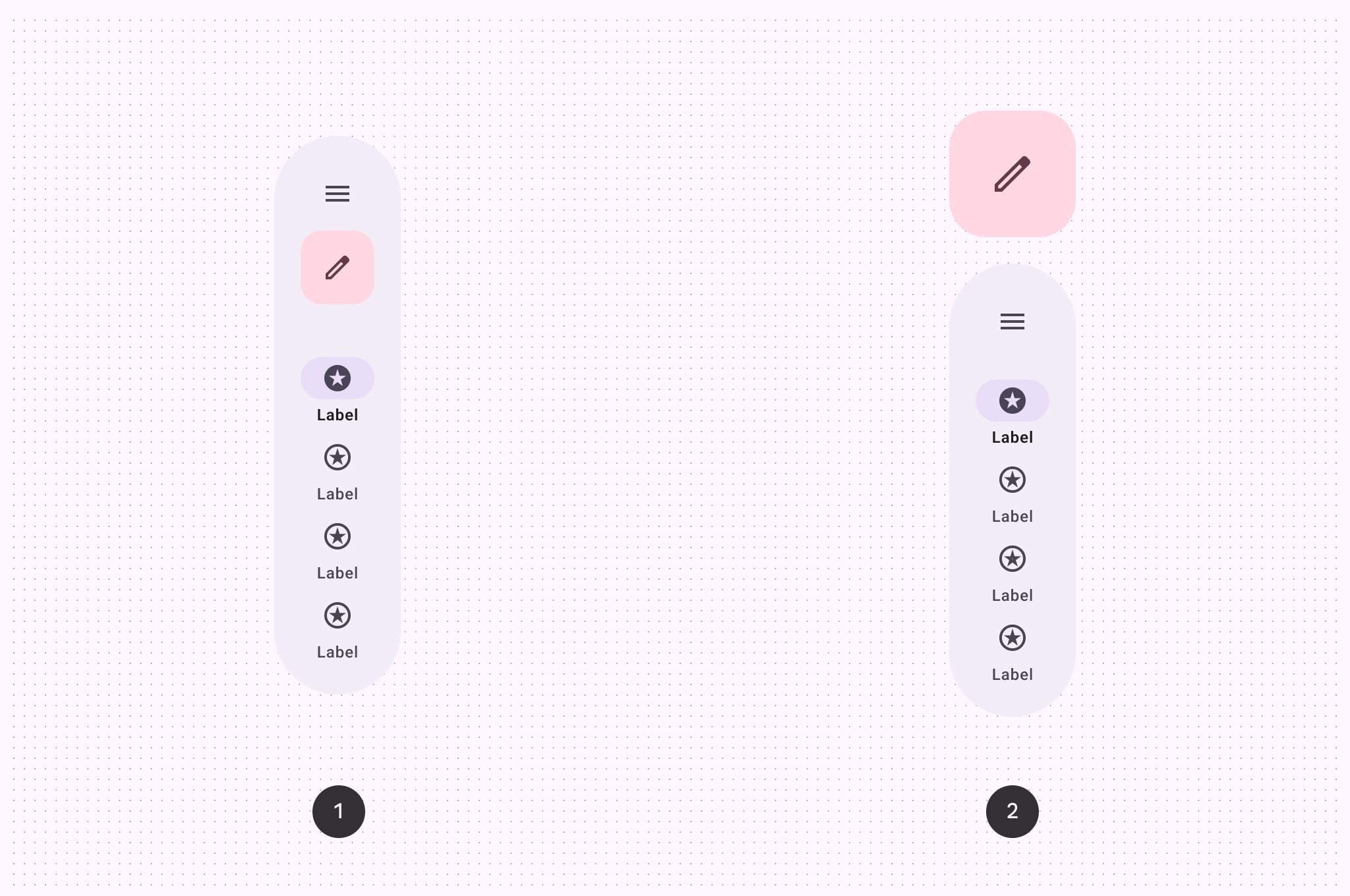
導航欄軌道器有兩種型別:內含式懸浮操作按鈕(FAB)欄和空間式懸浮操作按鈕(FAB)欄。
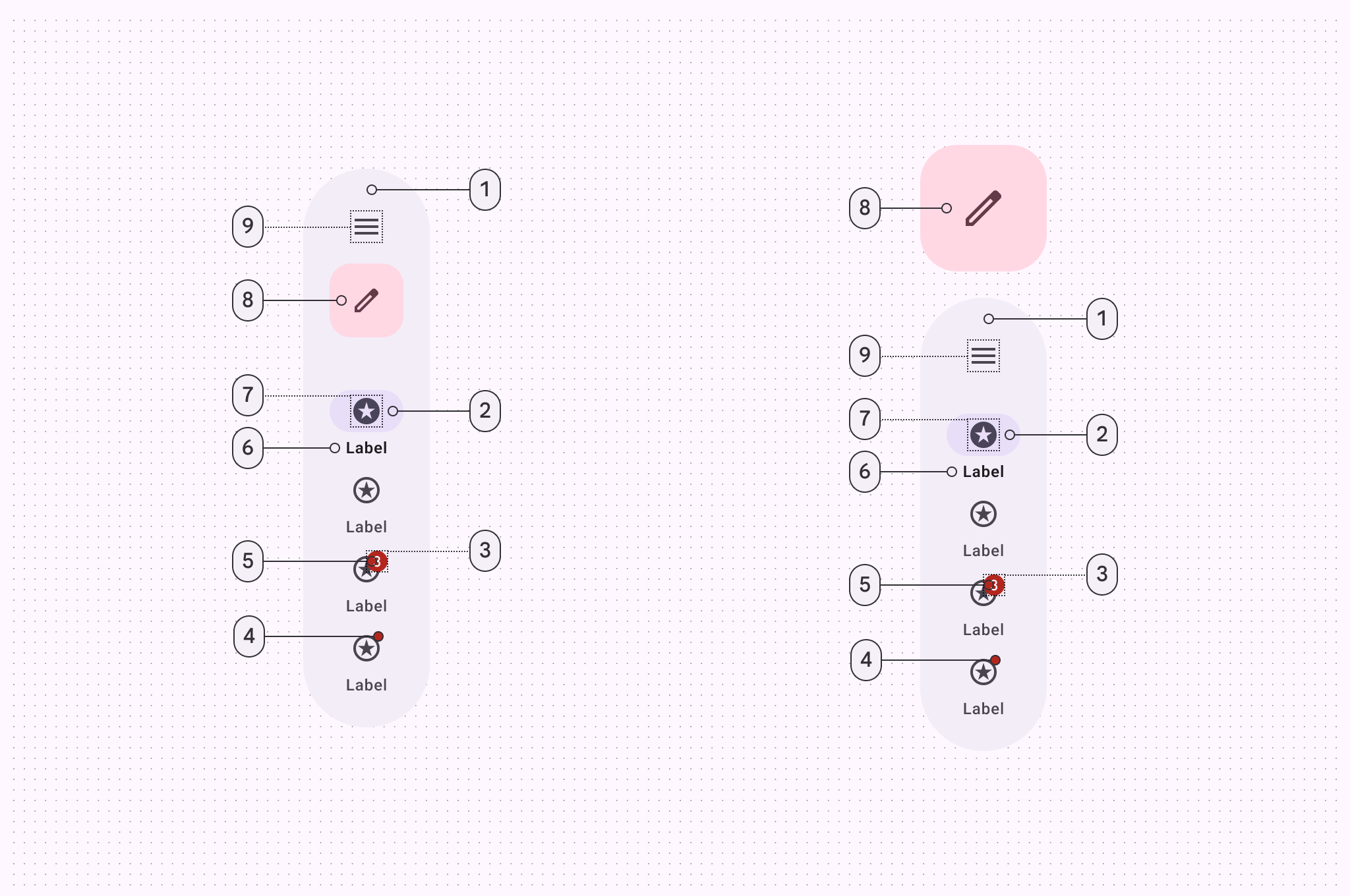
Anatomy 結構
Usage 用法
在全空間檢視中,可以使用導航軌道來增強使用者體驗。注意,特殊的空間功能(包括導航軌道器)只能在全空間檢視中使用。而在普通的家庭空間檢視中,導航軌道會和頁面內容保持在同一平面上,呈現傳統的2D介面效果。
Placement 放置位置
Navigation context 導航上下文
- 全域性功能(影響整個應用的操作)應使用偏移位置放置
- 區域性功能(僅影響某個空間面板的操作)應使用內嵌位置放置
導航欄可以選擇兩種放置方式:可以直接和空間面板重疊,或者在旁邊放置並保持20dp的間距,讓視覺效果更清晰。
Inset positioning 內嵌定位
避免遮擋頁面內容。導航欄和麵板重疊時,重疊部分應保持在12dp,並且不要超過導航欄寬度的一半,這樣可以保持頁面整潔有序。
Vertical alignment 垂直對齊
導航欄可以放在面板的上方、中間或居中位置。不同的位置會讓導航欄更容易看到和使用。
選擇位置時要考慮你的應用設計需求和使用者使用體驗。
Pane alignment 面板對齊方式
不要把導航欄放在兩個空間面板中間,這樣會讓介面看起來很亂。如果你的應用有三個或更多的空間面板,這時候可以使用導航欄。
Spatialized FAB 空間化懸浮操作按鈕(FAB)
導航欄有兩種放置懸浮操作按鈕(FAB)的方式:
- 內建式:FAB 直接放在導航欄內部,設計簡單,適合常規使用
- 獨立式:FAB 單獨放在導航欄外面,讓按鈕更醒目,能創造特殊的空間效果
選擇建議:
- 想要突出重要操作時,用獨立式設計
- 想要介面看起來簡潔時,用內建式設計
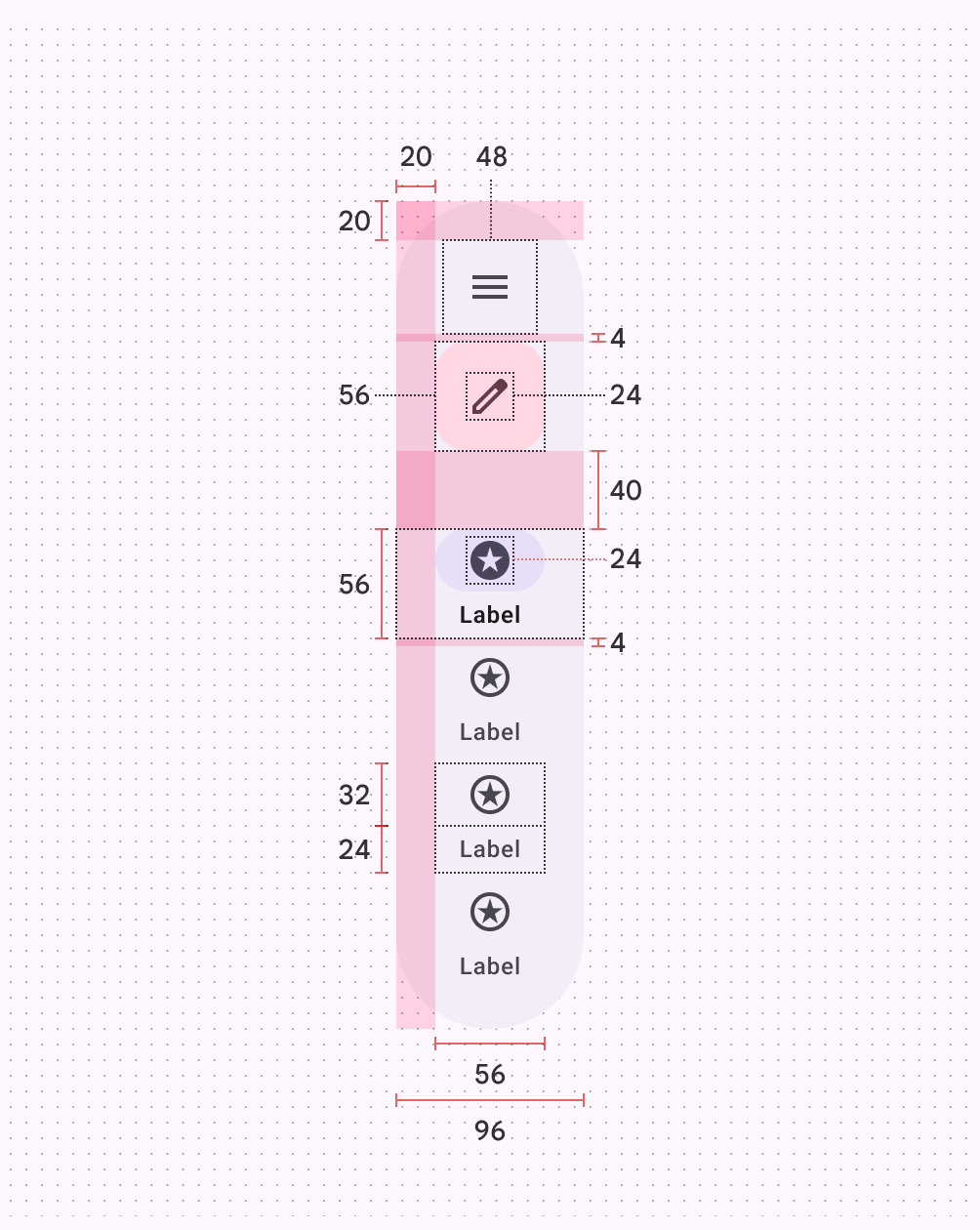
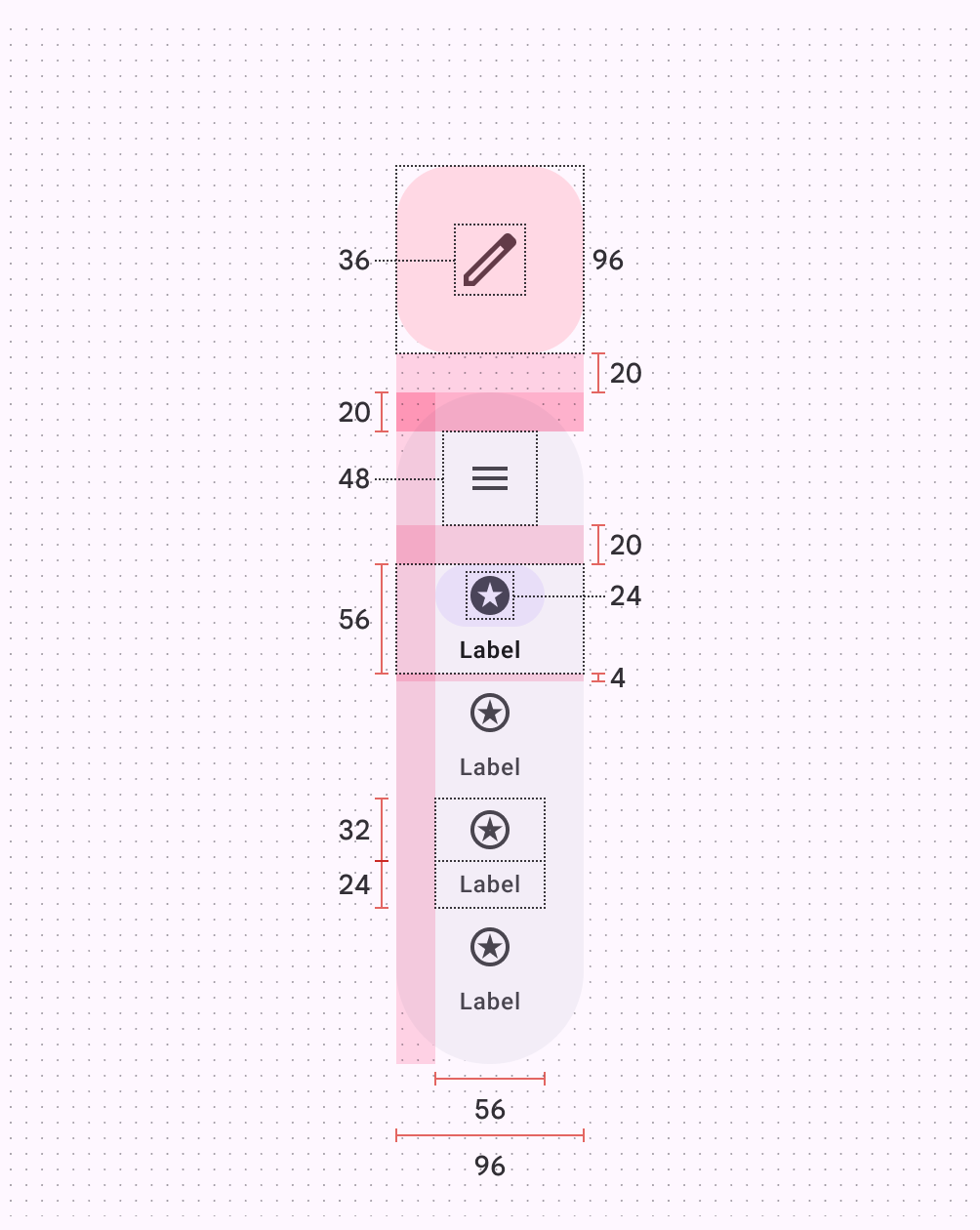
為了讓設計更加協調,把懸浮操作按鈕(FAB)放在導航欄附近。兩者之間要保持20dp的距離。懸浮操作按鈕可以放在導航欄的上面或下面。
雖然懸浮操作按鈕(FAB)和導航欄通常會放在一起,但你可以根據需要調整它們的位置。